Geräte-Whitelist-Regeln (USB-Schnittstelle)
Um eine Geräte-Regel (als White- oder Blacklist) für USB-Schnittstellen zu konfigurieren, gehen Sie folgendermaßen vor:
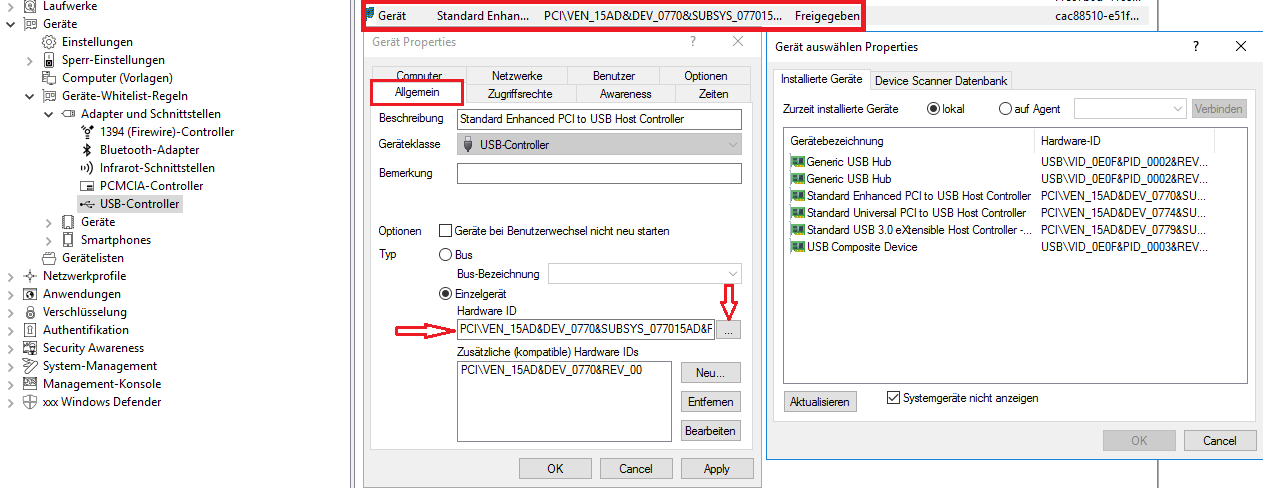
- Öffnen Sie im Knoten Geräte den Unterknoten Geräte-Whitelist-Regeln und dann aus dem Unterknoten Adapter und Schnittstellen Option USB-Controller aus (siehe Abbildung).
-
Öffnen Sie das Kontextmenü, wählen Sie Neu und dann Geräte oder Bus.
Nur diese Option ist für Linux-Agenten relevant.
- Auf dem Reiter Allgemein wählen Sie die Option Einzelgerät aus und suchen dann über die Suchen-Schaltfläche das Gerät, das Sie sperren oder erlauben wollen (je nachdem, ob es sich um eine White- oder Blacklist-Regel handelt).
- Im Dialog Geräte auswählen können Sie sich die lokal installierten Geräte anzeigen lassen oder die Geräte, die gerade mit dem Linux-Agenten verbunden sind (auf Agent). Beachten Sie, dass im zweiten Fall der DriveLock Linux-Agent online sein muss.
-
Auf dem Reiter Zugriffsrechte geben Sie dann die entsprechenden Sperr-Einstellungen an.
Beachten Sie bitte, dass das Sperren mit Zugriff für definierte Benutzer/Gruppen auf Linux-Agenten nicht möglich ist.
In der Abbildung unten ist der USB-Controller mit der ID PCI\VEN_15AD&DEV_0770&SUBSYS_077015AD&REV_00 erlaubt und hat den Status Freigegeben.