Agent offline freigeben
Um Agenten offline freizugeben, die nicht mit Ihrem Netzwerk verbunden sind, müssen Sie den nachfolgend genannten Schritten folgen. An diesem Prozess sind der Endbenutzer und der Administrator beteiligt, beide haben verschiedene Aufgaben durchzuführen.
Im DriveLock Operations Center (DOC) verwenden Sie dazu im Kontextmenü des jeweiligen Computers unter Entsperrfunktionen den Menübefehl Computer offline entsperren (siehe Abbildung).
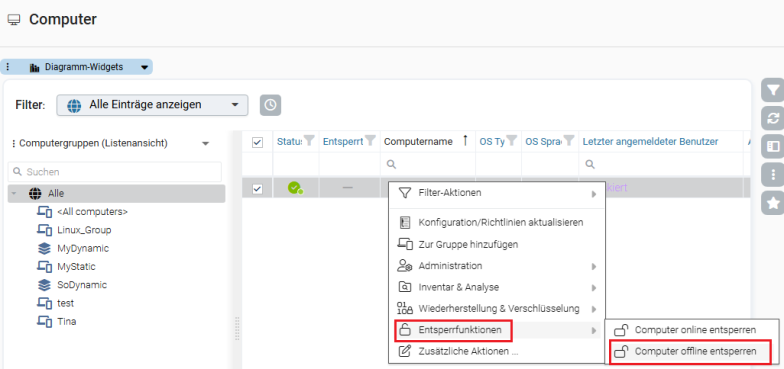
Der Assistent für die Offline-Entsperrfunktionen wird geöffnet. Bitte beachten Sie, dass Sie zuvor die Einstellung für die Offline-Freigabe konfiguriert haben. Die weiteren Schritte entsprechen denen ab Schritt 2 unter DriveLock Management Konsole (DMC).

In der DriveLock Management Konsole (DMC) gehen Sie folgendermaßen vor:
-
Rechtsklicken Sie auf Agenten-Fernkontrolle, dann Temporäre Freigabe und dann Agent offline freigeben aus dem Kontextmenü.

-
Je nachdem, welche Angabe Sie in Ihrer Richtlinie in der Einstellung für die Offline-Freigabe gesetzt haben, geben Sie nun das Kennwort für die Offline-Freigabe ein, oder wählen Sie ein Zertifikat aus. Sie können ein Zertifikat aus einer Datei oder von dem Windows Zertifikatsspeicher des lokalen Computers importieren. Um ein Zertifikat aus einer Datei zu importieren, klicken Sie auf Von Datei importieren und wählen die Zertifikats-Datei aus. Um ein Zertifikat aus dem lokalen Zertifikatsspeicher zu importieren, klicken Sie auf Aus Speicher importieren.
-
Geben Sie den Computernamen und den Anforderungscode ein, den der Benutzer zur Verfügung gestellt hat. DriveLock überprüft die Daten. Wenn der Anforderungscode vor über einer Stunde erstellt wurde, wird das im Feld “Alter des Codes“ dargestellt.
-
Der Code, der vom Benutzer für die Freigabe des DriveLock Agenten zur Verfügung gestellt wird, ist nur für eine Stunde gültig. Wenn diese Zeit überzogen wird, muss der Assistent zur vorübergehenden Freigabe des Computers erneut gestartet werden.
-
Wählen Sie die Zugriffsrechte und den Zeitraum, für den die Freigabe gültig ist.
-
Der Freigabecode wird angezeigt. Der zurückgegebene Freigabecode muss vom Benutzer in die dafür vorgesehenen Felder eingetragen werden.