Dashboard-Tabs organisieren
Benutzer haben jetzt die Möglichkeit, ihre Dashboard-Tabs flexibel zu verwalten. Folgende Aktionen sind direkt in der Benutzeroberfläche verfügbar:
-
Dashboard-Tabs hinzufügen:
Neue Dashboards lassen sich über die Schaltfläche
 einfach hinzufügen.
-
Meine Dashboards anordnen:
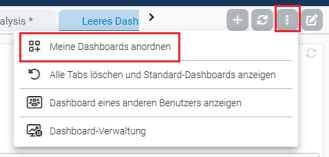
Alle Tabs können per Drag-and-drop in der Reihenfolge verändert oder bei Bedarf aus der persönlichen Ansicht entfernt werden. Die Drag-and-Drop-Richtung ist von links nach rechts ausgerichtet. Eine Textsuche ist ebenfalls integriert.
Es wird zwischen folgenden Arten von Dashboards unterschieden:
Typ
Quelle/Funktion
Editierbar
Entfernen möglich
Vom Benutzer angelegte Kopie
Vom Benutzer selbst erstelltes Dashboard. Dies ist immer eine Kopie eines vorhandenen Dashboards, dessen Inhalte und Struktur frei editierbar sind.
ja
ja
Über Benutzer verlinktes Dashboard
Wird als Referenz angezeigt und ist nicht bearbeitbar, kann aber entfernt werden.
nein
ja
Über Rolle verlinktes Dashboard
Automatisch zugewiesen, wenn der Benutzer Mitglied einer bestimmten Rolle ist. Ebenfalls als Referenz eingebunden und nicht editierbar.
nein
nein
Alle Dashboards, die nicht explizit vom Benutzer erstellt wurden, erscheinen als Verlinkungen (Referenzen) in der persönlichen Ansicht und können nicht bearbeitet werden.
-
Alle Tabs löschen und Standard-Dashboards anzeigen:
Alle Dashboards werden gelöscht und nur die über die Rolle zugewiesenen Dashboards bleiben in der Ansicht erhalten. Wenn kein Dashboard über eine Rolle zugewiesen ist, erscheint lediglich das 'Home'-Dashboard.
-
Dashboards eines anderen Benutzers anzeigen
Administratoren können das Dashboard eines anderen Benutzers einsehen, um beispielsweise Support-Anfragen zu klären oder die persönliche Dashboard-Struktur eines Benutzers zu prüfen. Über Dashboard eines anderen Benutzers anzeigen wählen Sie ein Konto aus einer Liste aus. Das Dashboard wird anschließend exakt so angezeigt, wie es für diesen Benutzer konfiguriert ist. Diese Ansicht ist rein informativ; Änderungen wirken sich nicht auf das Dashboard des Benutzers aus.
-
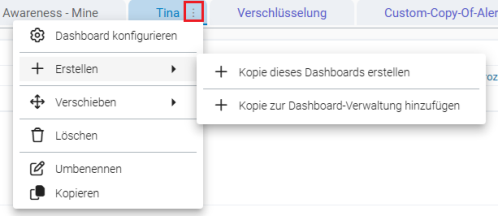
Dashboard konfigurieren oder Kopien erstellen:
-
Unter Dashboard konfigurieren finden Sie die beiden Optionen Automatische Aktualisierung für alle Widgets aktualisieren und Widget-Caching.
-
Unter Erstellen können Sie entweder eine eigene Kopie eines beliebigen Dashboards erstellen oder eine Kopie unter den benutzerdefinierten Dashboards in der Dashboard-Verwaltung anlegen.
-