Dashboards bearbeiten
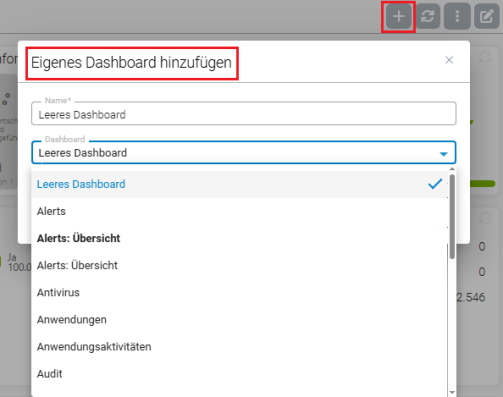
Eigenes Dashboard hinzufügen
Über die Schaltfläche  können eigene Dashboards hinzugefügt werden. Es kann sich dabei um ein leeres Dashboard handeln, das dann individuell mit Widgets befüllt und angepasst wird oder um ein systemeigenes Dashboard von DriveLock, wie z.B. das Alerts-Dashboard.
Tabs bearbeiten
Sie können die Struktur der Tabs eines Dashboards anpassen. Tabs lassen sich hinzufügen, entfernen, umbenennen oder in der Reihenfolge verschieben. Diese Änderungen wirken sich ausschließlich auf das aktuell bearbeitete Dashboard aus.
-
Widgets verwalten
Innerhalb eines Tabs können Widgets hinzugefügt, verschoben, skaliert oder entfernt werden. Die zugrunde liegende Widget-Definition bleibt dabei unverändert. Sie ändern lediglich die Darstellung und das Layout im Dashboard.
Bearbeitungsmodus aktivieren
Damit ein Dashboard angepasst werden kann, muss zunächst der Bearbeitungsmodus aktiviert werden. Klicken Sie dazu auf die Schaltfläche  in der Dashboard-Leiste. Sobald der Bearbeitungsmodus aktiv ist, ändern sich die Steuerelemente des Dashboards.
Für jeden Tab stehen nun zusätzliche Funktionen zur Verfügung:
-
Widgets hinzufügen
-
Widgets verschieben oder skalieren
-
Zeilen hinzufügen oder löschen
-
Zeilenhöhe anpassen
-
Zeilen verschieben
-
Alle Widgets aus einer Zeile kopieren oder einfügen
Erst im Bearbeitungsmodus können Änderungen an der Dashboard-Struktur vorgenommen werden. Wenn Sie fertig sind, verlassen Sie den Modus über dieselbe Schaltfläche.
Zusammenspiel mit globalen Optionen
Beim Konfigurieren des Dashboards sollten folgende übergreifende Einstellungen berücksichtigt werden:
-
Auto-Refresh (global aktivierbar)
-
Minimaler Aktualisierungsintervall
-
Cache-Lebensdauer
-
Ausnahmen für bestimmte Schemas
Details hierzu finden Sie im Topic Dashboard- und Widget-Optionen.